Manual de uso de Orbit
Guía paso a paso para usar el sistema desde el primer día.
1. Qué es Orbit y cómo está organizado
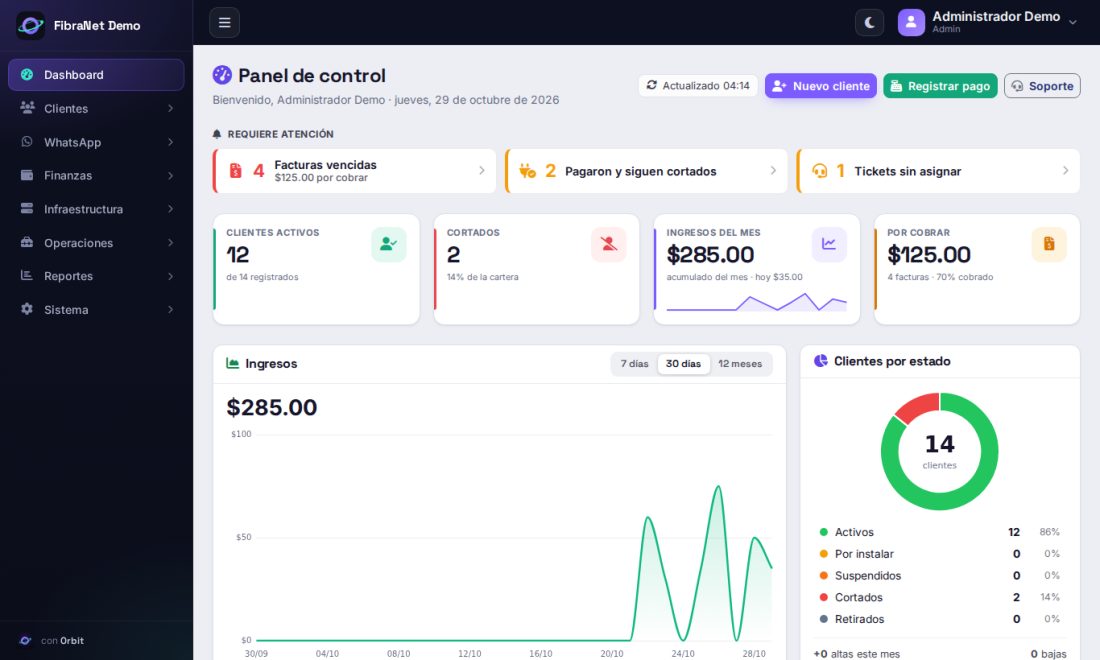
Orbit es el sistema donde llevas tu ISP completo: clientes, cobros, cortes y reactivaciones automáticas en tu MikroTik, facturas, WhatsApp, soporte, bodega y reportes. Todo se maneja desde el menú de la izquierda:
| Menú | Para qué sirve |
|---|---|
| Dashboard | Resumen del día: clientes, cobros, cortes y avisos importantes. |
| Clientes | Lista de clientes, mapa, cortes, importaciones y exportaciones. |
| Chats con tus clientes, métricas y configuración de la atención con IA. | |
| Finanzas | Caja, facturas, pagos, cuentas por pagar, promesas de pago, notas de crédito, retenciones y gastos. |
| Infraestructura | MikroTiks, red, planes, OLT/ONUs, cajas NAP y antenas, vigilancia de red. |
| Operaciones | Soporte (tickets), notificaciones y bodega. |
| Reportes | Reporte general, cierre de mes, cartera por cobrar, crecimiento y motivos de baja. |
| Sistema | Datos de tu empresa, usuarios y permisos, auditoría y tu suscripción. |
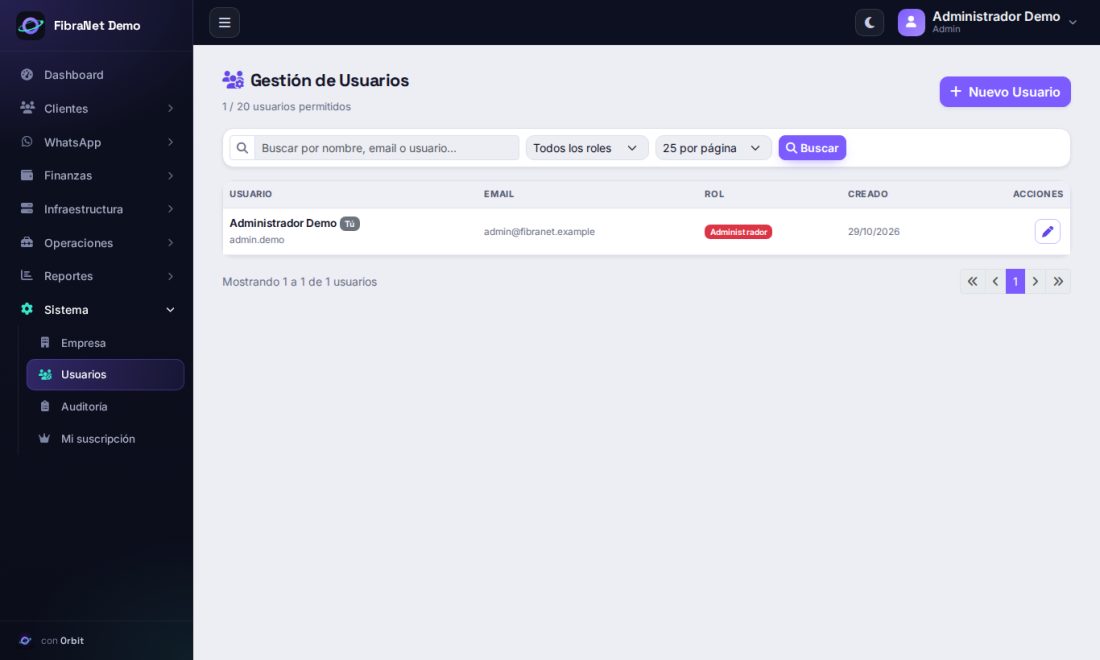
Si no ves alguna opción, es porque tu plan no la incluye o tu usuario no tiene ese permiso. Pídele al administrador que lo revise en Sistema → Usuarios.
2. Primeros pasos (haz esto primero)
En el Dashboard verás la tarjeta Primeros pasos, que te guía en este mismo orden:
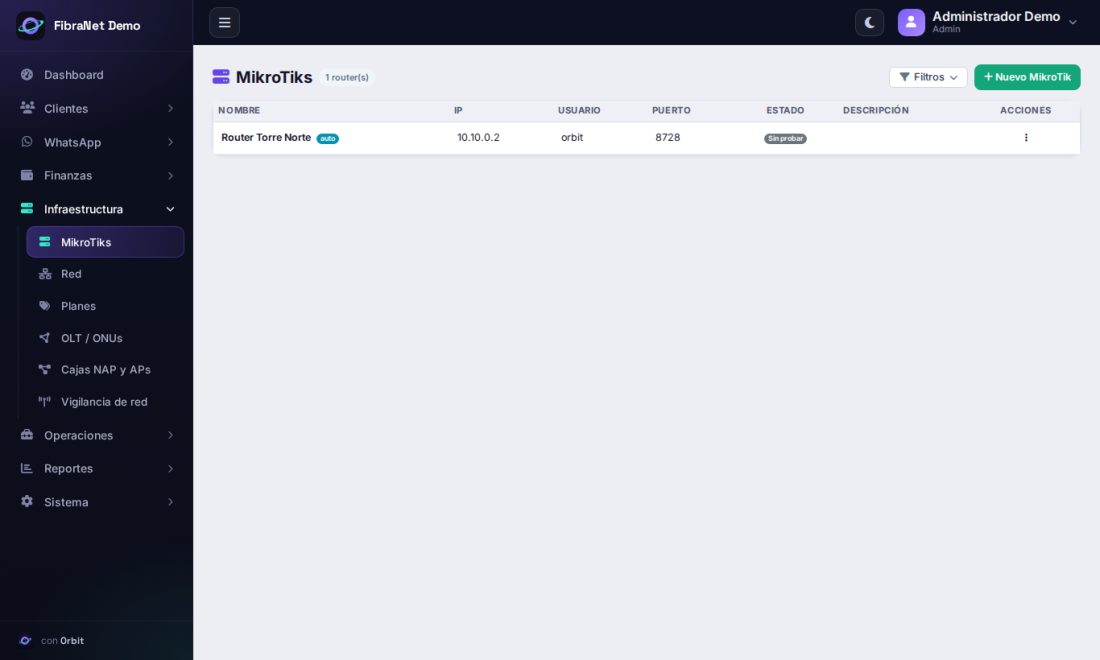
- Conecta tu MikroTik. En Infraestructura → MikroTiks agrega el router. Orbit te da un script: lo pegas una sola vez en la terminal del router y queda conectado de forma segura. Gracias a esa conexión, Orbit corta y reactiva clientes solo.
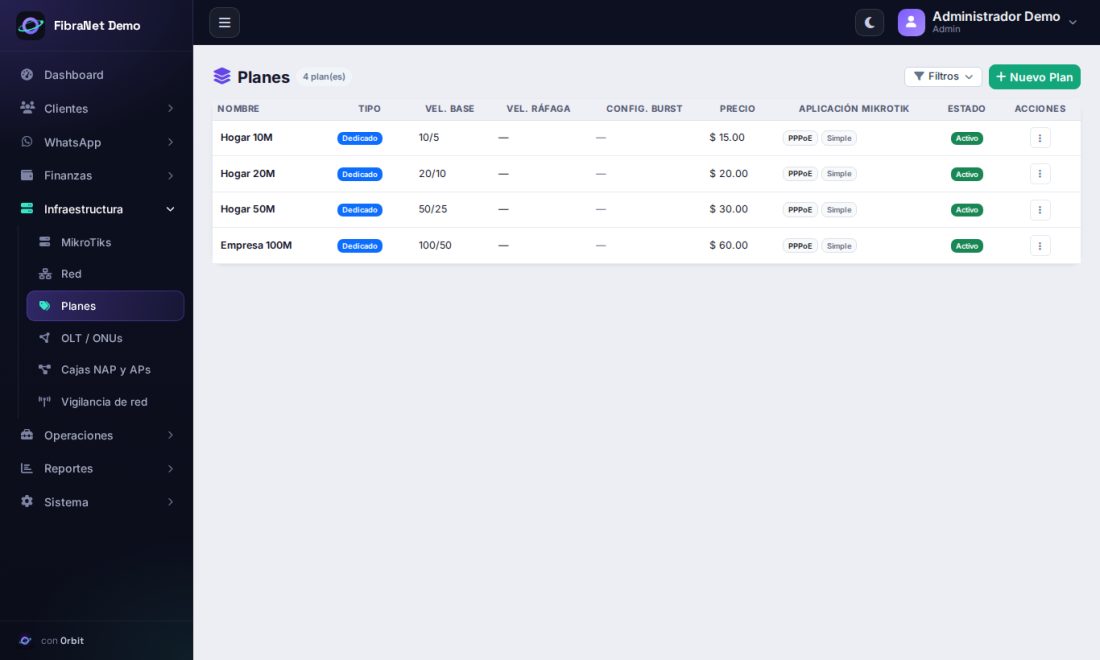
- Crea tus planes. En Infraestructura → Planes define nombre, velocidad de bajada y subida, y precio mensual. Si importas clientes desde tu router, los planes que falten se crean solos.
- Trae a tus clientes. En Clientes → Importaciones elige cómo empiezas: desde tu MikroTik, desde un archivo de otro sistema o cargando clientes nuevos. También puedes crearlos uno por uno.
- Dinos cómo te pagan. En Sistema → Empresa registra tus cuentas bancarias o activa una pasarela de pago. Así tus clientes saben dónde pagar y los pagos reactivan el servicio.
- Conecta tu WhatsApp. En WhatsApp → Configuración. Con eso salen los recordatorios de pago y los avisos de falla automáticos.
- Facturación electrónica (SRI). Si facturas con SRI, sube tu firma electrónica en Sistema → Empresa. Desde ahí, cada factura cobrada se autoriza sola.
3. Clientes
3.1 Crear un cliente
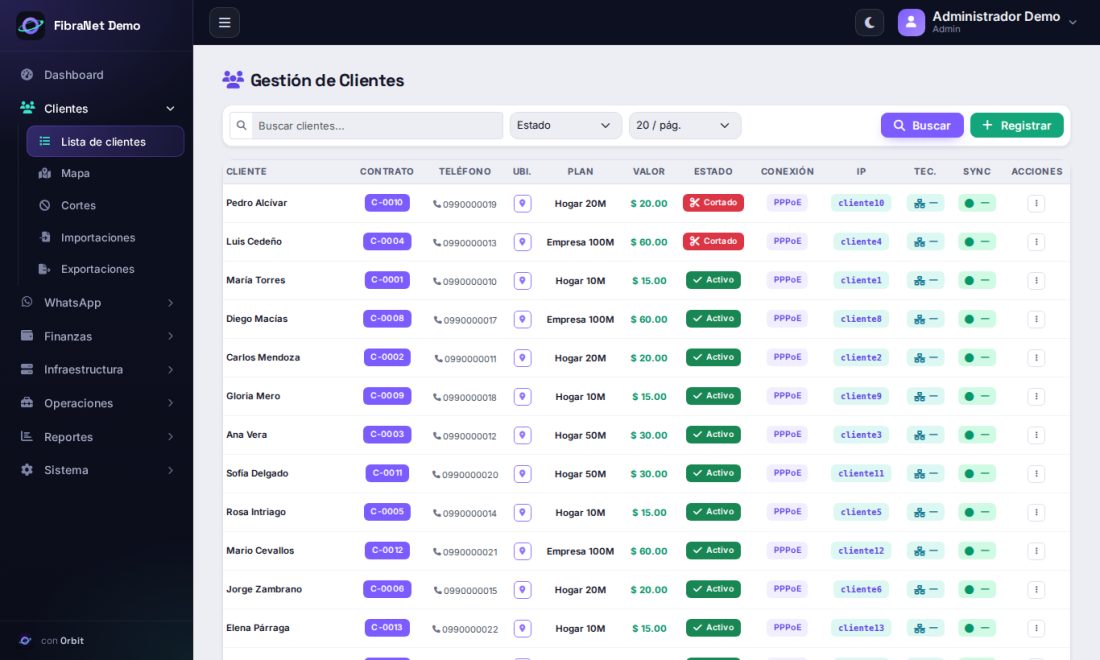
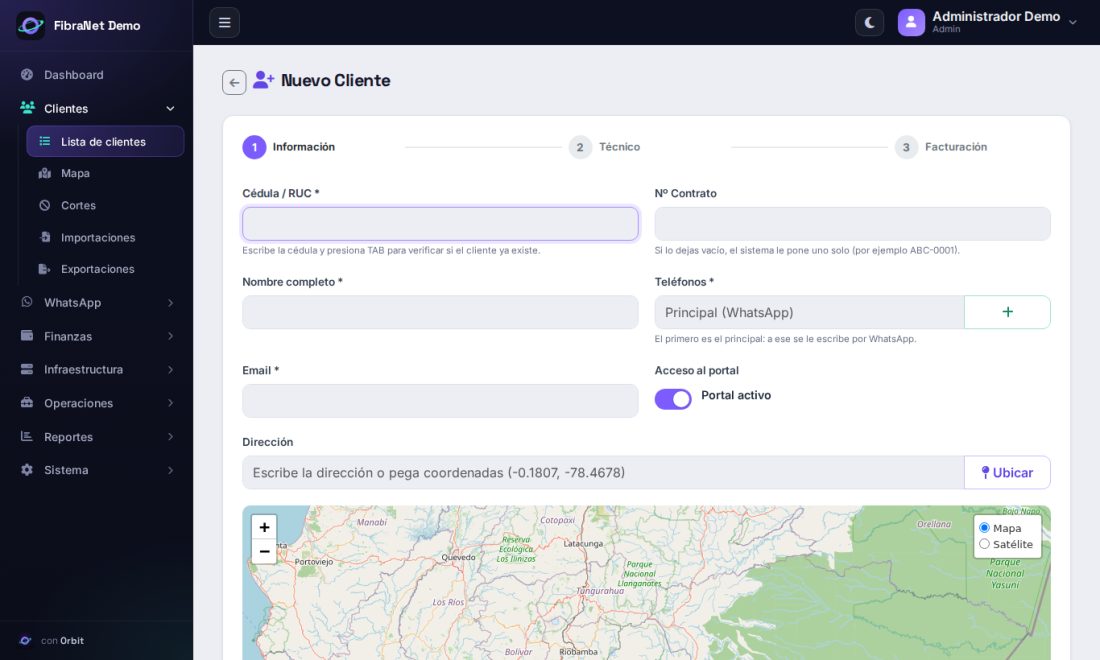
Entra a Clientes → Lista de clientes → Nuevo. El formulario tiene tres pasos:
- Información: cédula o RUC (si el número no parece válido, el sistema te avisa y te pregunta antes de guardar, para que no te rechacen la factura en el SRI), nombre, teléfonos (el primero es el principal y es al que se le escribe por WhatsApp), correo, dirección y ubicación en el mapa.
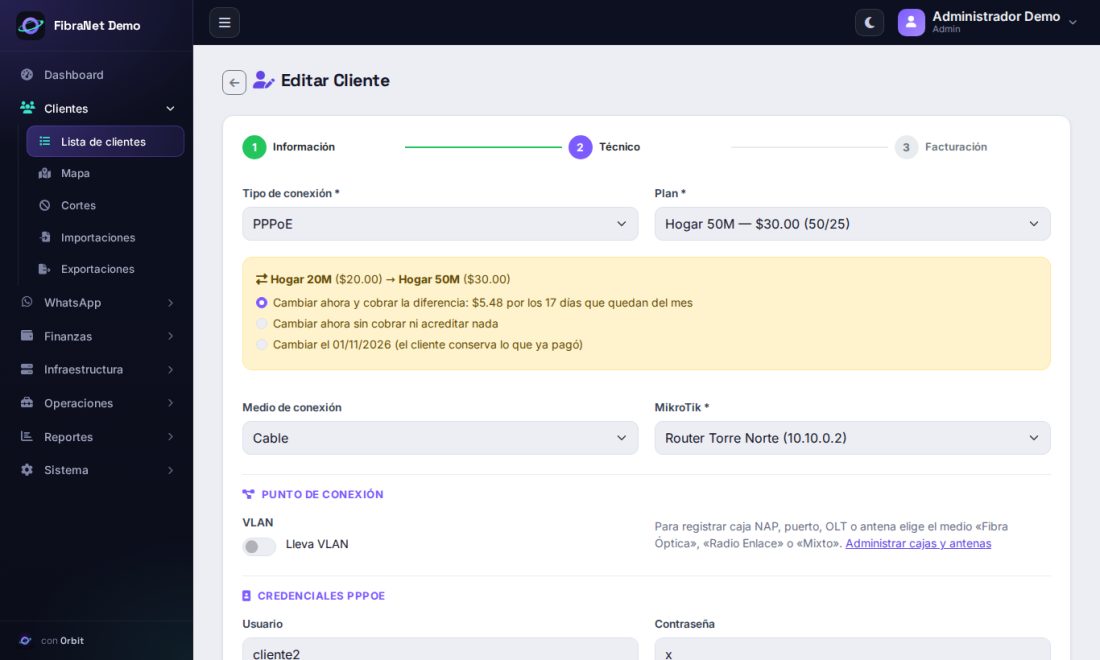
- Técnico: tipo de conexión, plan, MikroTik, medio de conexión (cable, fibra, radio) y dónde se conecta (caja NAP, antena, OLT).
- Facturación: día de corte, días de gracia, prepago o postpago, y cómo se cobra el primer mes.
3.2 Tipos de conexión
| Tipo | Cuándo usarlo |
|---|---|
| PPPoE | El cliente se conecta con usuario y contraseña. Es lo más común y lo más fácil de controlar. |
| IP estática | Se le asigna una IP fija desde un pool del router. |
| DHCP/ARP | El router le da IP automáticamente y se controla por su dirección MAC. |
3.3 Primer mes, prepago y postpago
- Prepago: el cliente paga el mes que empieza. Es la opción normal.
- Postpago: se le cobra el mes que ya usó, al terminar.
- Primer mes: puedes cobrarlo completo, proporcional a los días que usó, o dejarlo gratis.
- Promoción: un porcentaje de descuento durante cierto número de facturas.
3.4 Cambiar el plan de un cliente
Edita al cliente y elige el plan nuevo. Aparece un cuadro que te muestra la diferencia de precio y te deja elegir cómo aplicarla:
| Opción | Qué pasa |
|---|---|
| Cambiar ahora y ajustar | La velocidad cambia de inmediato. Si el plan nuevo es más caro, se genera una factura por la diferencia de los días que quedan del mes. Si es más barato, el cliente queda con saldo a favor, que se descuenta de su próxima factura. |
| Cambiar ahora sin cobrar | Cambia ya y no se cobra ni se acredita nada. |
| Cambiar el día 1 del mes siguiente | El cliente conserva el plan que ya pagó hasta fin de mes. Es lo más recomendado para bajar de plan. Puedes cancelar el cambio programado desde la misma pantalla. |
Si el cliente es postpago no se cobra nada al momento: al cerrar el mes, la factura se reparte por días entre el plan anterior y el nuevo. Cada cambio queda guardado en el historial del cliente, y el contrato muestra el plan que firmó junto con la lista de cambios posteriores.
3.5 Cortar, reactivar y dar de baja
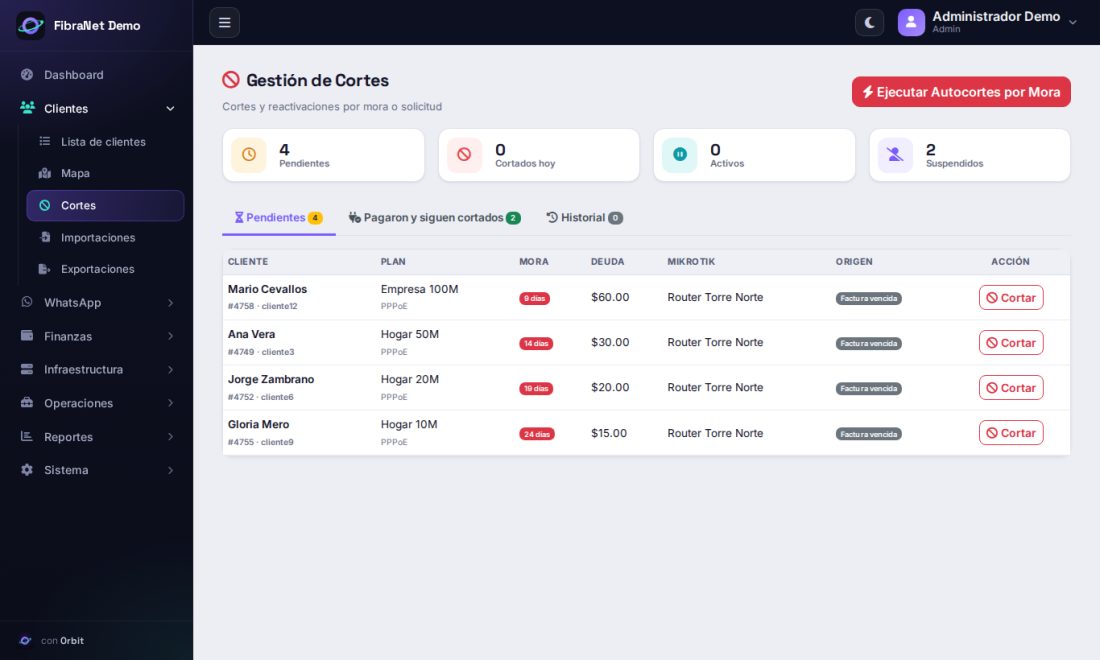
- Cortar: suspende el servicio en el router. Puedes indicar el motivo.
- Reactivar: lo vuelve a conectar. Ocurre solo cuando el cliente paga.
- Dar de baja: el cliente deja de ser cliente. Se pide el motivo de baja para los reportes, y si tiene equipos en comodato, hay que recuperarlos.
¿Y su factura del mes? Al dar de baja a mitad de mes, la ventana te muestra la factura del mes y te deja elegir qué hacer con ella (el día de la baja cuenta como usado):
| Situación | Opciones |
|---|---|
| Prepago, factura sin pagar | Cobrar solo los días usados (lo que se propone: la factura baja con una nota de crédito por los días que no usó), cobrar el mes completo, o no cobrar nada (la factura se anula). |
| Prepago, ya pagó el mes | Dejar el mes completo (lo que se propone: no se devuelve nada) o dejar a su favor los días no usados para devolvérselos. |
| Postpago | Emitir la factura final por los días usados (lo que se propone) o no cobrar el mes en curso. |
La ventana también te recuerda si debe facturas de meses anteriores (siguen por cobrar), si tiene saldo a favor por devolver y si tiene equipos en comodato por recoger. Al dar de baja, un cambio de plan que estuviera programado se cancela, y deja de recibir recordatorios de pago.
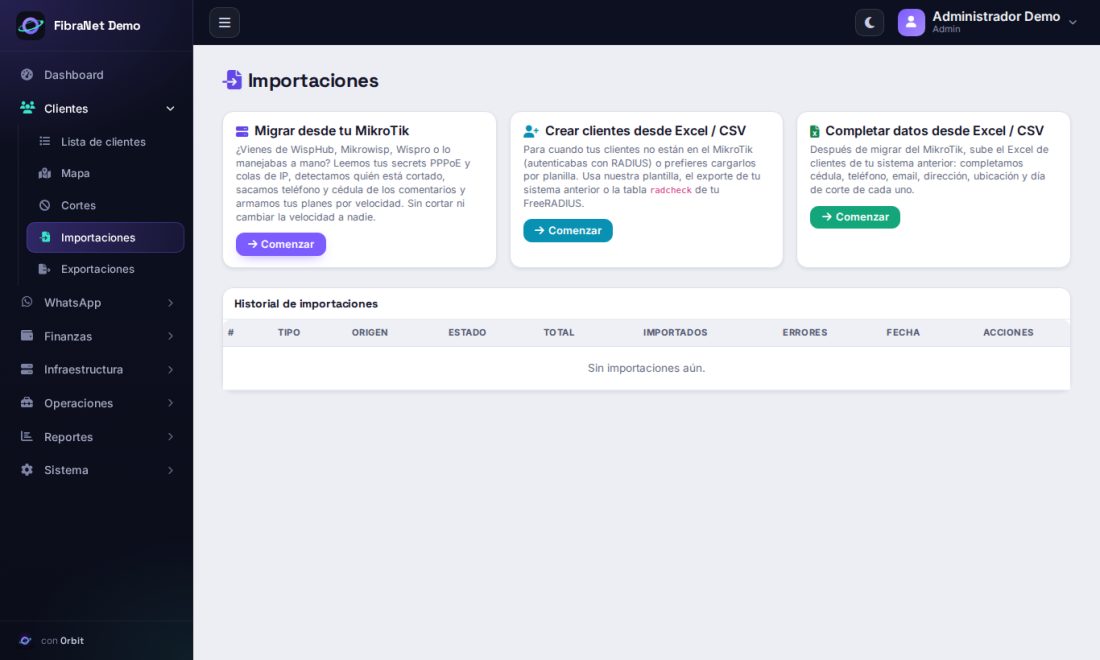
3.6 Importar y exportar
En Clientes → Importaciones puedes traer clientes desde tu MikroTik, desde el archivo de otro sistema o cargar clientes nuevos con una plantilla. Antes de importar, el sistema te muestra una vista previa y avisa lo que no puede importar. En Exportaciones descargas tus clientes en CSV.
3.7 Estado de cuenta del cliente
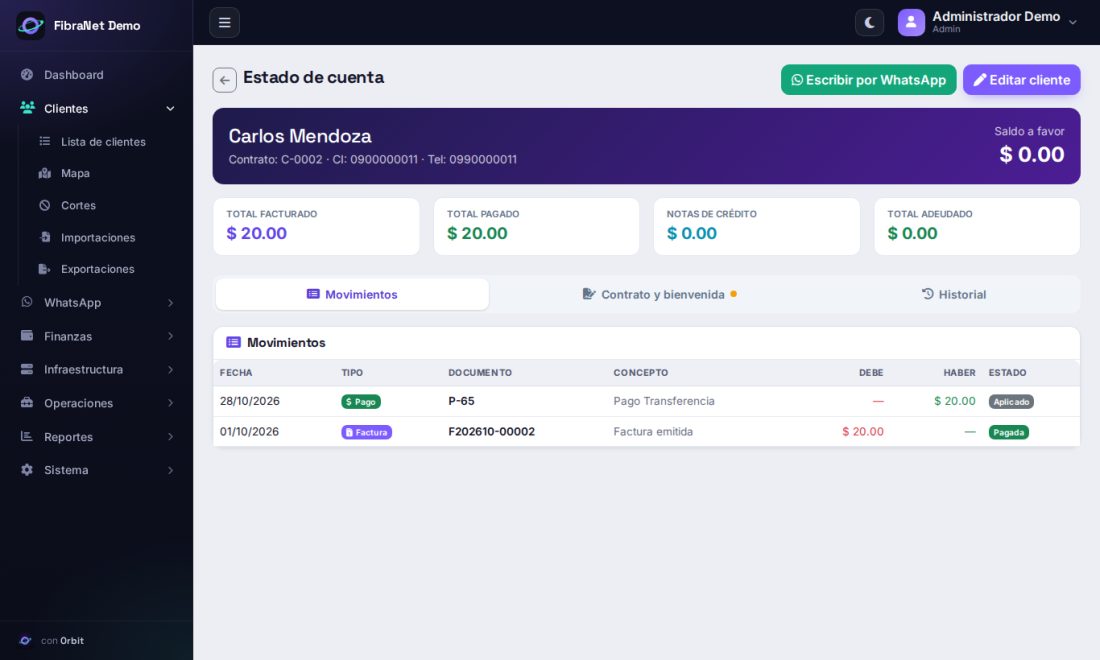
Desde la lista, abre el estado de cuenta de un cliente para ver todo su movimiento: facturas, pagos, notas de crédito, saldo a favor y lo que debe. Desde ahí también puedes escribirle por WhatsApp, editarlo y ver su contrato.
En la pestaña Contrato y bienvenida abres el contrato firmado y las fotos de la firma, la cédula y la selfie dentro del mismo sistema, sin descargar nada (también hay botón para descargarlo). Ahí mismo está Reenviar bienvenida: la bienvenida sale sola cuando registras al cliente, pero si te equivocaste en el correo o el celular, los corriges con Editar datos y la reenvías con ese botón; arriba del botón ves a qué correo y celular se enviará.
4. Facturas, pagos y cortes
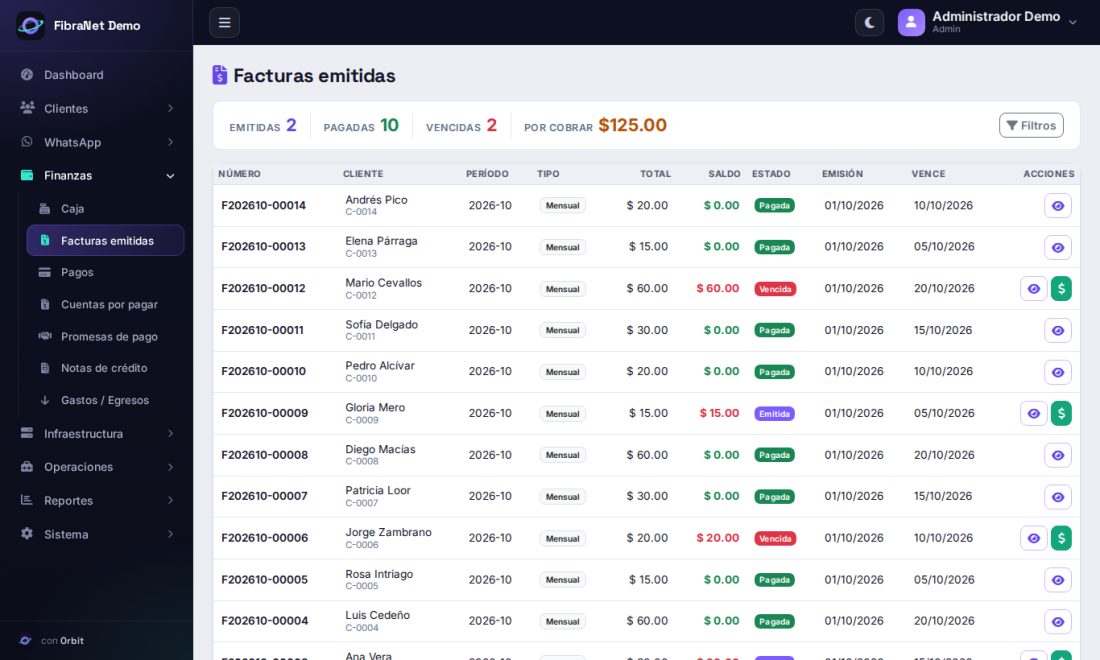
4.1 Cómo se factura
Las facturas del mes se generan automáticamente el día 1 de cada mes para todos los clientes activos. El vencimiento de cada factura es el día de corte del cliente. Si el cliente tiene saldo a favor, se descuenta solo de la factura nueva.
4.2 Pagos
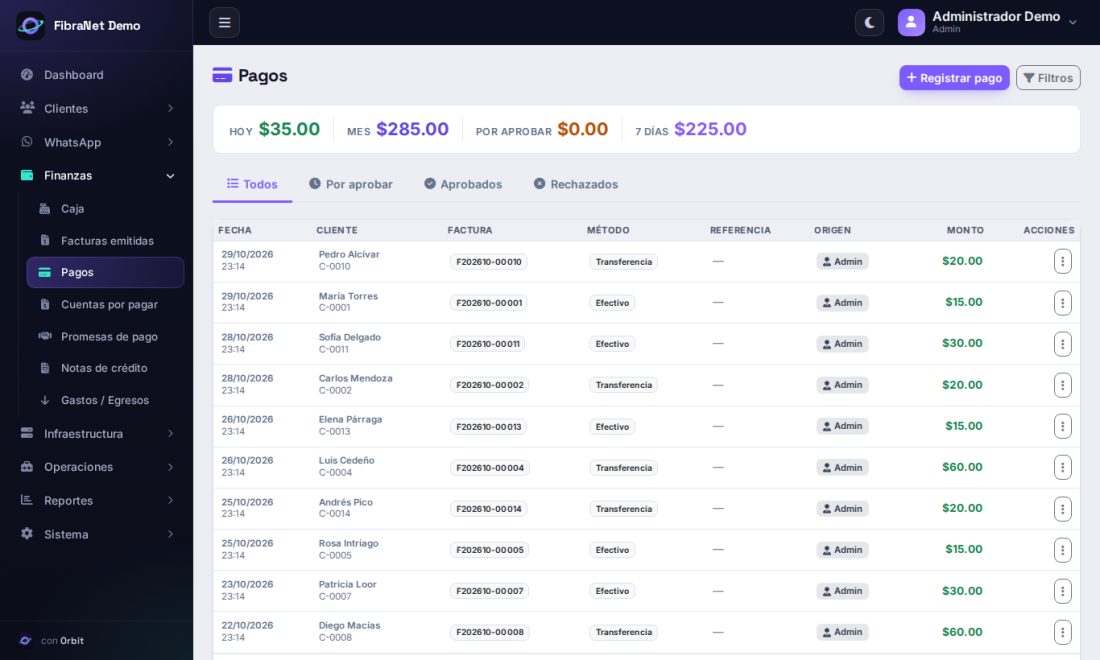
- Registras un pago en Finanzas → Pagos o desde la ficha del cliente: efectivo, transferencia u otro medio. Antes de guardarlo, el sistema te muestra a quién cobras, cuánto y a qué factura se aplica, y te pide confirmar.
- Cuando el cliente paga desde su portal o su enlace de pago, el pago aparece y, si corresponde, tú lo confirmas.
- Al quedar pagada la factura, el cliente se reactiva solo en el router y, si tienes SRI configurado, la factura se envía a autorizar.
Si registraste un pago mal, no lo dejes así: mira 4.6 Corregir un error.
4.3 Cortes automáticos
Todos los días a las 8:00 Orbit corta a los clientes con factura vencida, respetando sus días de gracia. Puedes ver la lista en Clientes → Cortes. Antes de cortar, el cliente recibe recordatorios por WhatsApp y correo.
4.4 Promesas de pago
Si un cliente pide unos días más, registra una promesa en Finanzas → Promesas de pago. Mientras la promesa está vigente no se le corta; si no cumple, el sistema te lo marca.
4.5 Notas de crédito, saldo a favor y gastos
- Descuentos y notas de crédito: sirven para compensar un mal servicio, regalar un mes o corregir un valor (ver 4.5.1). Si el cliente ya pagó, el descuento queda como saldo a favor y se resta de su próxima factura.
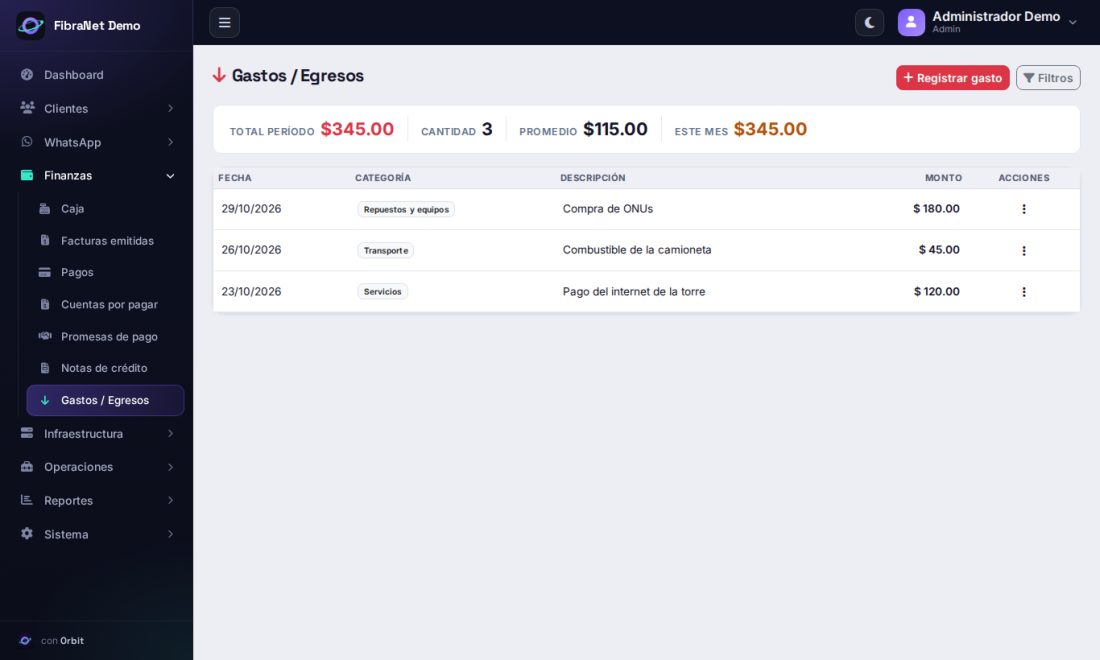
- Gastos y cuentas por pagar: registra lo que gastas y las compras a crédito para que tu cierre de mes sea real.
- Caja: cobros del día y punto de venta para ventas en el local. Los comprobantes, recibos y el cierre se imprimen en ticket de 80 mm o en PDF A4 con tu logo y tus colores.
4.5.1 Dar un descuento: mal servicio, días o un mes gratis
Cuando un cliente tuvo fallas y le ofreces 5 días de descuento o el mes completo, no hace falta sacar cuentas ni tocar la factura:
- Abre Finanzas → Notas de crédito y presiona Nuevo descuento / nota. También puedes entrar desde el botón Dar descuento del estado de cuenta del cliente o de una factura (ya vienen con el cliente y la factura elegidos).
- Elige el cliente y qué descuento le das: Días de descuento (escribes cuántos), Mes completo gratis u Otro monto.
- Elige de qué factura se descuenta, o deja Automático. Verás la cuenta hecha antes de guardar (por ejemplo: 5 días: $15.00 ÷ 30 × 5 = $2.50). Un día se calcula como el valor del mes dividido entre 30.
- Elige el motivo (falla o mal servicio, cortesía, corrección…) y presiona Aplicar.
- Si el cliente debe esa factura, el descuento se resta de lo que debe. Si es un mes completo y era su única deuda, la factura queda saldada y, si estaba cortado, se reactiva solo.
- Si el cliente ya pagó, el descuento queda como saldo a favor y se descuenta automáticamente de su próxima factura.
- Nunca descuenta más de lo que la factura todavía debe.
- Si te equivocas, presiona Anular en esa nota: lo descontado vuelve a deberse. Si el cliente ya gastó ese crédito en otra factura, el sistema te dice que primero anules ese pago.
Las notas de crédito de Orbit son internas: ajustan lo que el cliente debe, pero no emiten una nota de crédito electrónica ante el SRI. Si la factura ya se autorizó en el SRI y necesitas corregirla fiscalmente, hazlo además en el portal del SRI.
4.5.2 Retenciones: cuando el cliente te paga menos porque retuvo impuestos
Algunos clientes (empresas grandes, contribuyentes especiales o agentes de retención) no te pagan la factura completa: retienen una parte del IVA y/o de la renta y la depositan ellos al SRI. A cambio te entregan un comprobante de retención. Ejemplo: factura de $100 + IVA $15 = $115. El cliente retiene $4.50 de IVA (30%) y $2.00 de renta (2%) y te transfiere $108.50. Sin registrar la retención, esa factura quedaría debiendo $6.50 para siempre.
- Registra el pago que recibiste (Finanzas → Pagos → Registrar pago), por lo que realmente te depositaron: $108.50.
- Cuando el cliente te entregue el comprobante, entra a Finanzas → Retenciones → Registrar retención (o presiona Registrar retención en la factura).
- Elige el cliente y la factura. Escribe el número del comprobante (formato 001-001-000000123), la fecha y, si quieres, el número de autorización.
- Elige el porcentaje de la retención del IVA y el de la renta: el valor se calcula solo (el IVA sobre el IVA de la factura, la renta sobre su base). Si el comprobante trae un valor distinto por redondeo, corrígelo con el del comprobante.
- Presiona Registrar retención: la factura queda pagada y, si el cliente estaba cortado por esa deuda, se reactiva solo.
- Las retenciones no cuentan como dinero cobrado en caja, en el dashboard ni en los reportes de ingresos: no entró efectivo, solo bajó la deuda.
- En Finanzas → Retenciones ves todos los comprobantes del período con su IVA y su renta, y el botón Descargar para el contador te baja un archivo (CSV) con los datos para la declaración.
- Si registraste un comprobante equivocado, presiona el botón Anular de esa fila: la factura vuelve a deber ese valor.
- Los porcentajes que aparecen son los más usados. Confirma con tu contador cuál corresponde a cada cliente.
Esta sección registra las retenciones que te hacen a ti (retenciones recibidas). Emitir tú comprobantes de retención cuando compras a un proveedor no está disponible todavía.
4.5.3 Notas de crédito electrónicas (SRI) y devolver saldo a favor
Una factura que el SRI ya autorizó no se borra ni se cambia: se corrige con una nota de crédito electrónica. Orbit la hace sola cuando:
- le das un descuento sobre una factura ya autorizada (aunque ya esté pagada: en el descuento puedes elegir esa factura);
- haces Anular factura de una factura autorizada (el sistema te avisa que se emitirá una nota de crédito por lo que falta corregir);
- cambias a un cliente a un plan más barato o das de baja a mitad de mes y la factura ya estaba autorizada. Si la factura todavía no llegó al SRI (se envía cuando se paga), la nota se emite sola apenas la factura quede autorizada.
La nota se firma, se envía al SRI, se autoriza y le llega al cliente por correo con su PDF. En Finanzas → Notas de crédito ves su estado en la columna SRI (Por enviar, En proceso, Autorizada o Rechazada), con botones para enviarla otra vez y descargar el PDF y el XML firmado. Una nota que el SRI ya autorizó no se puede anular, y la suma de las notas de una factura nunca puede pasar de su total. Las notas que no están ligadas a una factura autorizada son ajustes internos (se marcan «Interna»).
Devolver saldo a favor: en el estado de cuenta del cliente, el aviso de saldo a favor tiene el botón Devolver dinero. Baja su saldo y queda como egreso en Finanzas → Gastos (categoría «Devolución a clientes») para que tus reportes cuadren con lo que de verdad salió.
4.6 Corregir un error (me equivoqué)
Todos nos equivocamos al cobrar o al escribir un dato. Nada se borra a escondidas: cada corrección pide un motivo y queda en Sistema → Auditoría con tu nombre y la hora. Estas correcciones las hacen los usuarios con permiso de editar pagos (administrador y cobranza).
| Me equivoqué en… | Qué hago |
|---|---|
| Un pago (cliente, monto o factura equivocados) | Finanzas → Pagos, menú ⋮ del pago → Anular pago. El sistema te dice qué se deshace: la factura vuelve a deber ese valor y, si había saldo a favor, se descuenta. Después registras el pago correcto. Los pagos anulados quedan en la pestaña Anulados. |
| Un cobro hecho en Caja | Caja, menú de la venta → Anular venta (el mismo día y con la caja abierta). También devuelve el stock. |
| Un ingreso o egreso que escribí a mano en Caja | Caja, menú del movimiento → Anular movimiento (mientras la caja de hoy siga abierta). Queda tachado y ya no cuenta en el efectivo esperado. |
| El conteo al cerrar la caja | Caja → Reabrir caja (solo la de hoy). Corriges lo que haga falta y la cierras de nuevo contando otra vez el efectivo. |
| Una factura mal emitida (plan o valor equivocado) | Abre la factura y usa Anular factura. Puedes marcar Emitir enseguida la factura correcta para que salga la nueva con el plan y precio actuales. Si la factura ya tiene pagos, anula primero esos pagos. Si ya está autorizada por el SRI, el sistema la anula con una nota de crédito electrónica (4.5.3). |
| Un valor de una factura que solo hay que bajar, o un descuento por mal servicio | Crea un descuento / nota de crédito en Finanzas → Notas de crédito (4.5.1): por días, mes completo u otro monto. |
| Un descuento o nota de crédito que hice por error | Finanzas → Notas de crédito, botón Anular de esa nota. Lo descontado vuelve a deberse. |
| Un comprobante de retención registrado por error | Finanzas → Retenciones, botón Anular de esa fila (4.5.2). La factura vuelve a deber lo retenido. |
| Un gasto | Finanzas → Gastos, menú del gasto → Eliminar. Queda en Auditoría con todos sus datos por si hay que registrarlo de nuevo. |
| Un corte o una reactivación | En la ficha del cliente: Reactivar o Cortar. Si fue por un pago mal puesto, al anular el pago el cliente vuelve a tener deuda y el corte automático (8:00 am) lo cortará solo si la factura ya venció. |
| El correo, el celular o la cédula de un cliente | Edita al cliente. Su cuenta del portal se actualiza sola. Luego, si hace falta, usa Reenviar bienvenida en su estado de cuenta. |
Lo que el sistema no deja anular desde aquí, y por qué: un pago de una venta de Caja de otro día (ya se cerró y se contó la caja), una nota de crédito que el SRI ya autorizó (es un documento tributario) y un pago cuyo saldo a favor el cliente ya gastó en otras facturas (primero se anulan esas). En cada caso el sistema te explica qué hacer.
5. WhatsApp
- Chats: bandeja con todas las conversaciones. Puedes asignarlas, ponerles etiquetas, usar respuestas rápidas y ver la ficha del cliente al lado.
- Atención con IA: si tu plan la incluye, la IA responde a tus clientes (estado de su cuenta, cuánto deben, cómo pagar, fallas) y pasa a una persona lo que no puede resolver.
- Avisos automáticos: recordatorios de pago, avisos de corte y avisos de falla de red.
- Métricas: mensajes, tiempos de respuesta y atenciones.
Los mensajes que Orbit inicia (recordatorios, avisos) usan las plantillas aprobadas por Meta. Si una plantilla no está aprobada, ese mensaje no sale.
6. Red e infraestructura
- MikroTiks: tus routers conectados. Aquí ves si están en línea y puedes sincronizar los clientes.
- Planes: velocidades y precios. Hay planes con velocidad propia por cliente y planes compartidos (PCQ).
- Cajas NAP y antenas: ordena tu red de acceso: qué cliente cuelga de qué caja, puerto o antena.
- OLT / ONUs: módulo para fibra GPON de varias marcas. Con las OLT GCOM / OptiWay (GL5600) (probado en una OLT real) puedes importar todas las ONUs de una vez (se vinculan solas al cliente cuando la serie coincide con un equipo en comodato), ver el estado de cada puerto PON y saber por qué una ONU está caída: sin luz de la fibra o sin energía en la casa del cliente. Cada 5 minutos revisa la OLT y avisa si varias ONUs de un mismo puerto se caen a la vez (posible corte de fibra o de energía en la zona), y dos veces al día lee la potencia de las ONUs en línea para detectar fibras que se degradan antes de que el cliente llame. En estas OLT el alta, el reinicio y la baja de ONUs todavía no se hacen desde aquí (la OLT autoriza sola): se hacen en su consola.
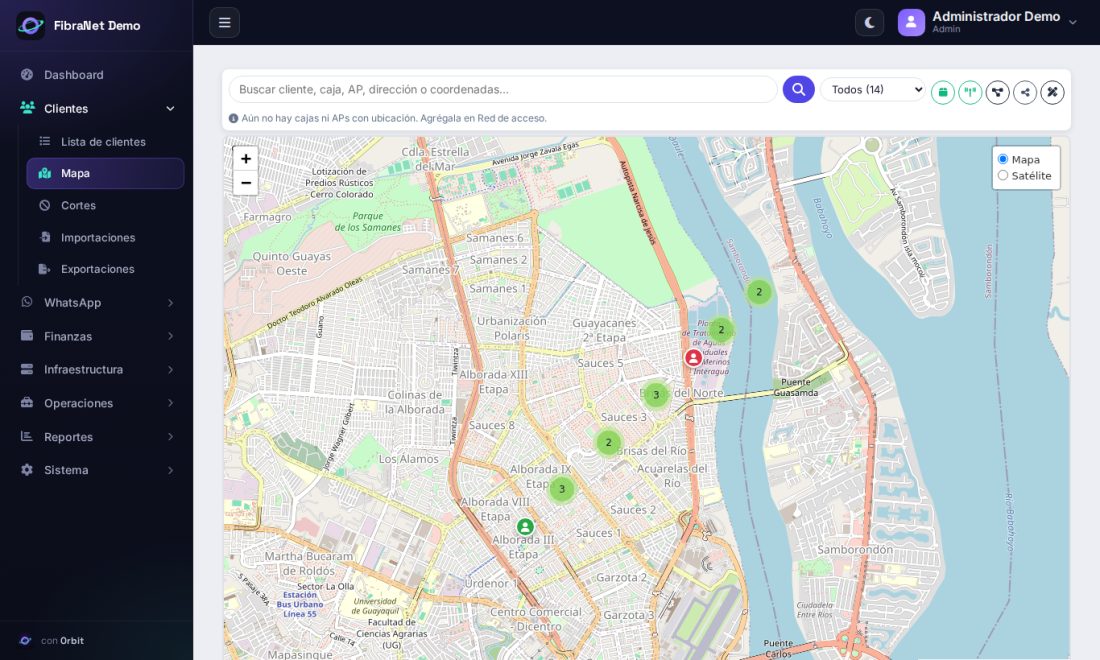
- Mapa: clientes, cajas y antenas sobre el mapa, con su estado y fallas.
- Vigilancia de red: te avisa cuando un equipo o un router deja de responder, y señala a los clientes y cajas NAP que necesitan una visita preventiva (señal de fibra débil o bajando, conexión que se cae seguido). Desde ahí creas la orden de visita con un clic. Esas alertas también aparecen en el mapa.
7. Soporte, bodega y reportes
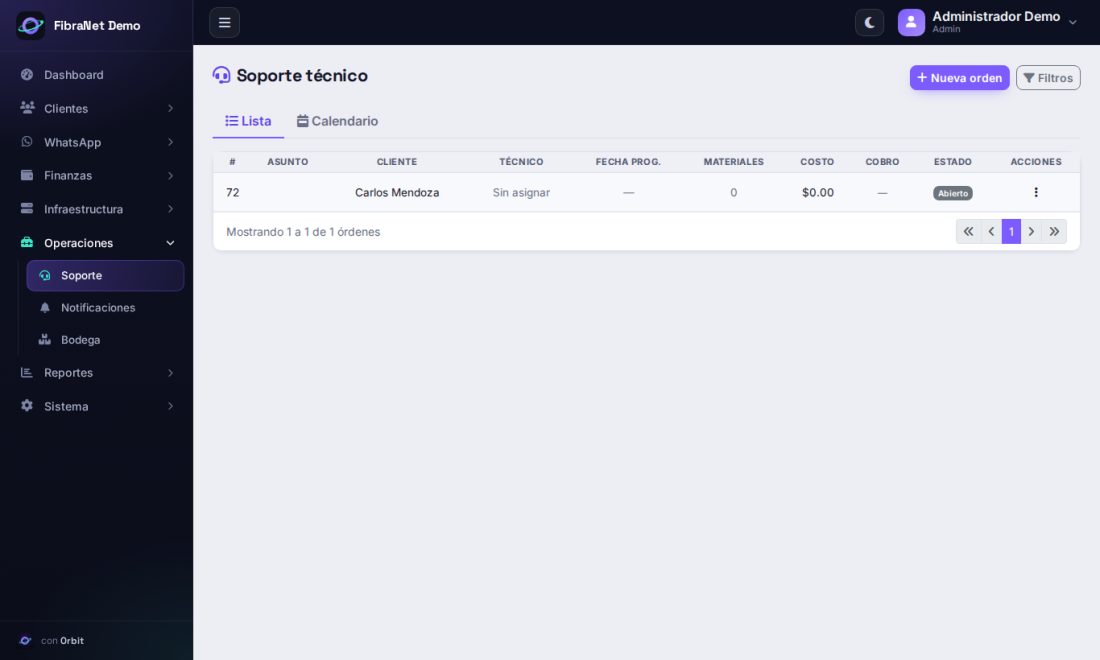
- Soporte: tickets para visitas técnicas, instalaciones y reclamos. Los técnicos tienen su propia agenda.
- Bodega: productos, existencias, compras, equipos con número de serie, comodato a clientes y conteo de inventario.
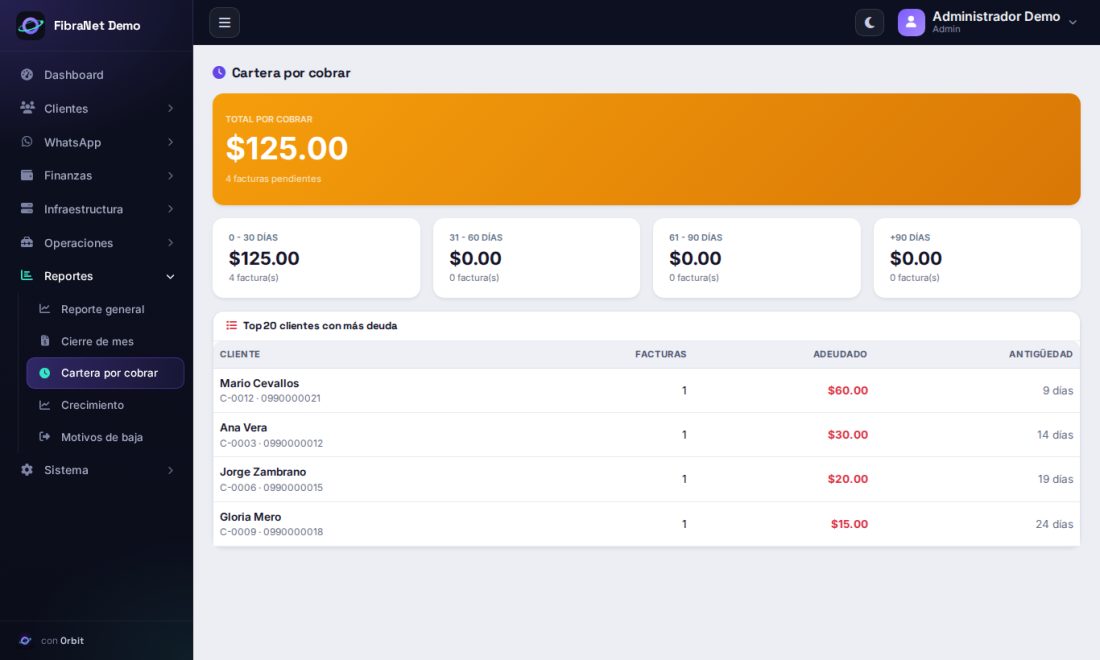
- Reportes: reporte general, cierre de mes, cartera por cobrar (quién te debe y desde cuándo), crecimiento y motivos de baja.
8. Contrato digital y portal del cliente
- Contrato digital: el cliente (o el técnico en la instalación) firma desde el celular con su selfie, la cédula y su firma. Queda guardado el PDF con la evidencia y lo puedes ver dentro del sistema desde el estado de cuenta del cliente.
- Portal del cliente: cada cliente entra solo con su cédula (o con su enlace personal), sin contraseñas que recordar, para ver sus facturas, pagar, descargar su contrato y reportar problemas. Puedes ponerle tu logo y tus colores en la configuración.
- Enlace de pago: en los mensajes de cobro va un enlace para pagar sin tener que iniciar sesión.
9. Configuración del sistema
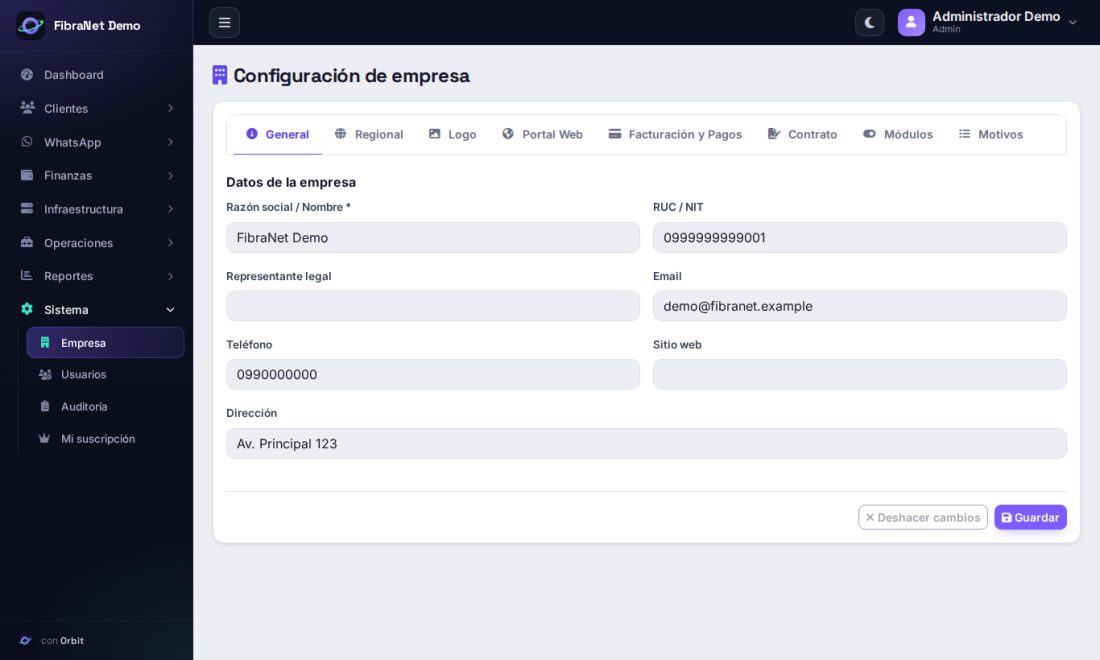
- Empresa: datos de tu negocio, logo, día de corte por defecto, IVA, cuentas bancarias, certificado del SRI, textos del contrato y avisos por correo.
- Usuarios: crea al personal y elige qué puede ver y hacer cada uno (cobrador, técnico, administrador).
- Auditoría: historial de quién cambió qué y cuándo (incluye cada pago, factura o movimiento de caja anulado, con su motivo). Úsalo cuando algo no cuadre.
- Mi suscripción: tu plan de Orbit, fecha de vencimiento, cambio de plan y pagos. Si bajas de plan, tus clientes no se cortan.
10. Preguntas frecuentes
Un cliente pagó y sigue cortado
Revisa en Finanzas → Pagos que el pago esté confirmado y que la factura aparezca como pagada. Luego revisa en MikroTiks que el router esté en línea. Desde la ficha del cliente puedes reactivarlo a mano y reintentar la sincronización.
Cobré a un cliente que no era (o me equivoqué en el monto)
Anula ese pago en Finanzas → Pagos (menú ⋮ → Anular pago) y registra el correcto. Paso a paso en 4.6 Corregir un error.
Registré al cliente con el correo mal, ¿se reenvía la bienvenida?
No sola. Edita el correo del cliente y, en su estado de cuenta, pestaña Contrato y bienvenida, presiona Reenviar bienvenida.
Un cliente tuvo mal servicio y le ofrecí 5 días (o el mes) de descuento
Entra a su estado de cuenta, presiona Dar descuento, elige Días de descuento (o Mes completo gratis) y aplícalo. El sistema calcula el valor y lo descuenta de su factura. Detalle en 4.5.1.
Un cliente me pagó menos de lo que dice la factura porque retuvo impuestos
Registra el pago por lo que te depositaron y, cuando llegue el comprobante de retención, regístralo en Finanzas → Retenciones. La factura queda saldada. Paso a paso en 4.5.2.
Quiero que a un cliente no le corten este mes
Registra una promesa de pago, o aumenta sus días de gracia en la ficha del cliente.
Cambié el precio de un plan, ¿se actualizan las facturas ya emitidas?
No. Las facturas ya emitidas se quedan como están; el precio nuevo se usa desde la siguiente factura.
Un cliente subió de plan a mitad de mes, ¿cómo le cobro?
Edita al cliente, elige el plan nuevo y deja marcada Cambiar ahora y ajustar. Se genera una factura solo por la diferencia de los días que quedan.
¿Cómo reviso un cambio que alguien hizo?
En Sistema → Auditoría ves cada cambio con la fecha y el usuario.
¿A quién le escribo si necesito ayuda?
Escríbenos a orbit.isp.ec@gmail.com desde el correo de tu cuenta.